如何重装电脑系统省时方便_黑云一键重装系统网 |
| 来源:黑云一键重装系统 发布时间:2017-03-30 17:23:46 |
如何重装电脑系统最近询问方法的网友挺多,我给大家分享一下就目前几种较流行的如何重装电脑系统方法,系统光盘重装系统这是大家常见的方式,系统光盘使用前提是要有光驱才能读取光盘内容、外加数据反复读取文件,光盘重复使用率差、系统更新不及时、现在大部电脑都没有装光驱,特别是流行的超级笔记本电脑,轻、薄无法内置光驱,所以重装系统使用光盘就挺麻烦,加个外置光驱也不太现实。这个方法目前已经淘汰。在来说说在网上下载的系统怎么安装系统,下载好的是一个ISO系统文件、ISO文件有两种方式重装,一、使用虚拟光驱加载后,打开光盘执行系统安装,二、安装解压打包软件“winrar"或好压等同类软件,解压后找到主程序执行安装。
先解压下载好的系统到指定的地方我们直接解压到光盘名的文件夹
打开安装程序后选择系统盘分区,选择顶部还原分区,在看看是否是下载解压后的镜像路径
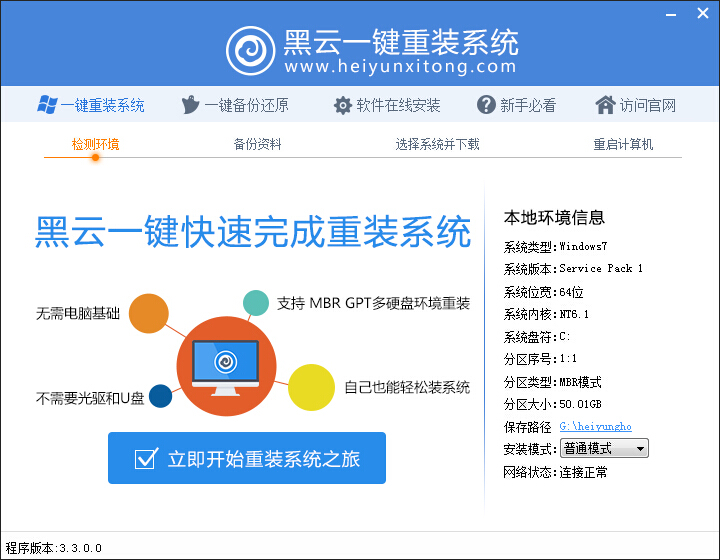
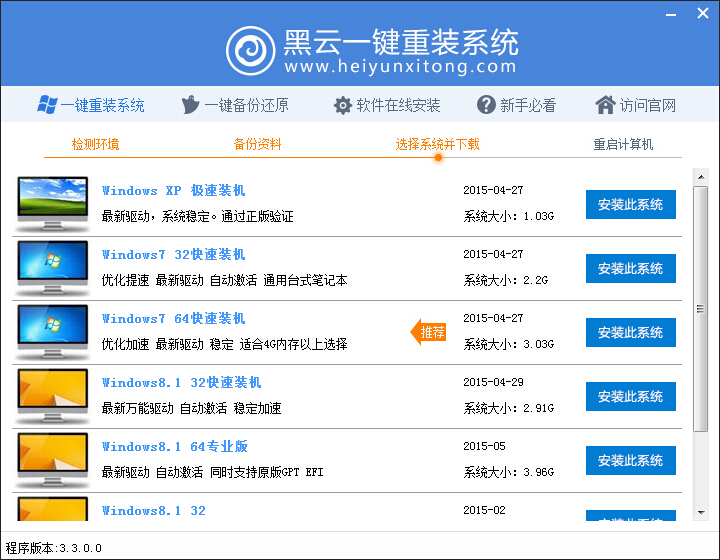
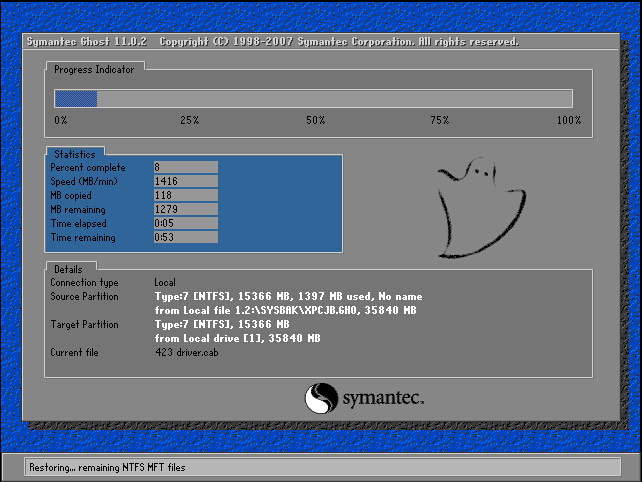
点击确定后,在次确认就会重启并GHOST开始安装,那么这个过程需要先去下载并手动安装,操作失误可能会丢失重要文件或系统重装失败,另外还有U盘重装方式操作也挺多,今天就不作这方面讲解,分享一下黑云一键重装系统的优势,下载黑云重装工具,通过工具可以检测出当前的分区类型以及推荐合适的操作系统,像当前新机型上市采用UEFI分区的较多,大部分不支持直接重装WIN7系统,需要修改主板才可以,这点黑云一键重装系统会在安装WIN7系统时做出提示。普通的电脑机型就可随意重装,选择系统后就可离开电脑,不用在解压或手动操作步骤,见以下详解。 打开黑云一键重装系统工具,会自动检测出当前分区模式、网络状态等。
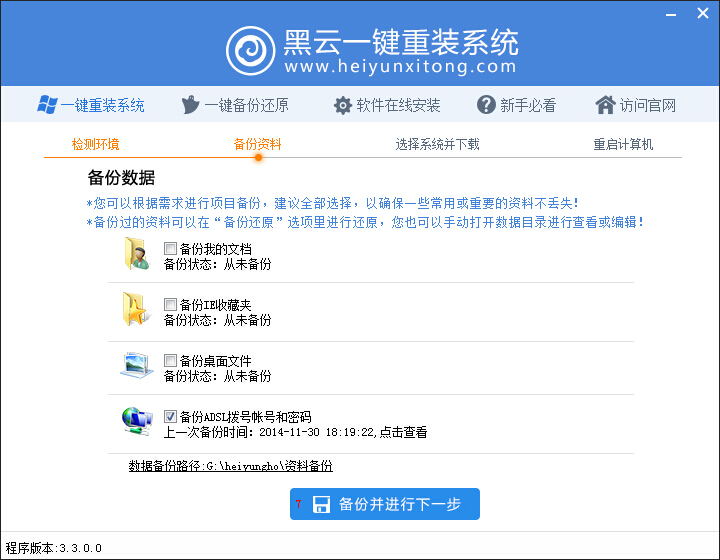
点击立即重装系统 进入第二步 黑云一键重装系统新版增加数据备份功能 只删除系统盘(C盘)数据,其他盘文件不影响。
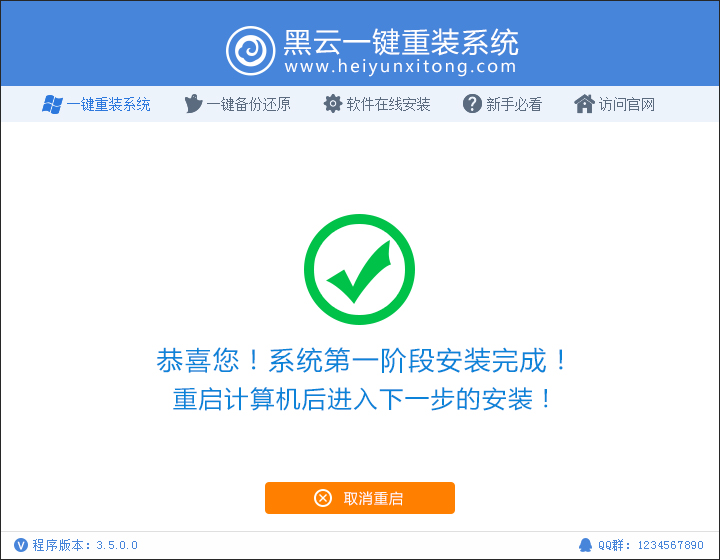
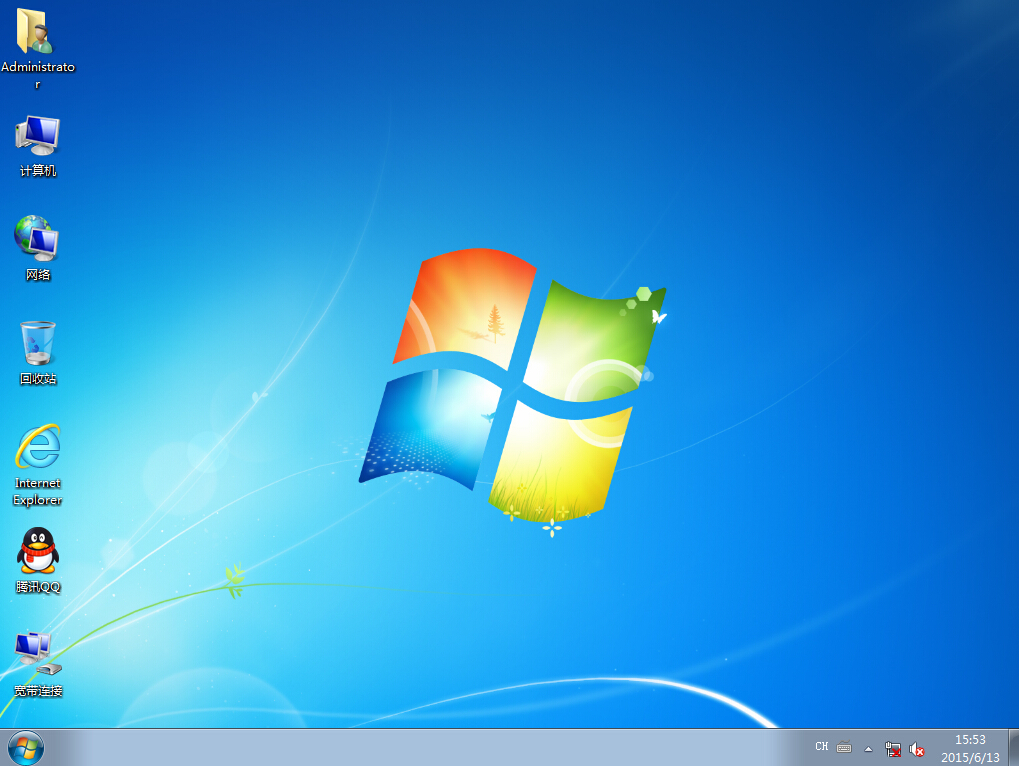
ghost完成后会重启进入安装系统阶段,这些都不用手动操作哦,保持自动即可 如在最后一步激活后,黑屏有鼠标可手动重启一下就行了
通过以上的方法讲解关于如何重装电脑系统的方法,相信大家明白了黑云一键重装系统的优势,更简捷的操作步骤,更智能的重装系统方法,若你还需近视一步了解可观看黑云一键重装系统视频教程。
[上一个]:Win7系统中酷狗音乐桌面歌词无法移动
[下一个]:Win10系统盘出现红色警告C盘怎样扩充空间 |