Win8.1系统所有的应用都不见了如何解决 |
| 来源:黑云 发布时间:2015/11/10 11:02:06 |
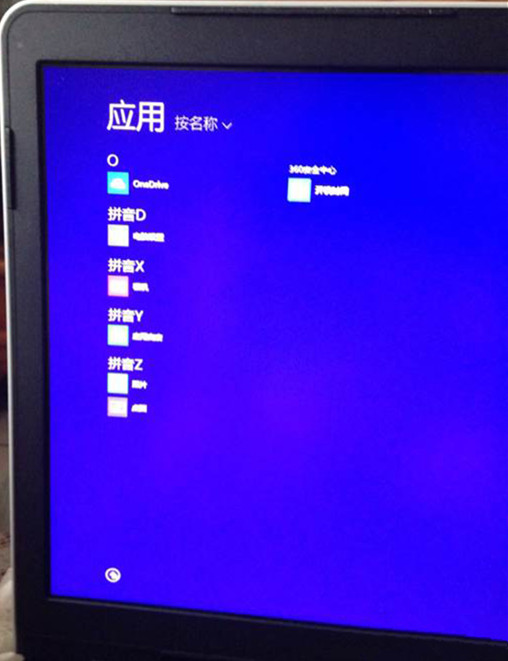
关于现在的win8系统来说,如果我们要下载应用程序,我们是可以在应用商店中查找下载的,这样用户就不需要到处寻找程序了。但是最近有win8系统用户反映,在电脑开机以后,发现所有的应用都不见了,不管是开始屏幕、桌面、还是在应用列表中都无法找到任何一个应用。用户感觉非常的烦恼,也不知道这是怎么回事?这样的问题又应该怎样才能解决,下面小编就给大家介绍下,在win8系统中应用突然消失的具体解决方法。 推荐:系统重装软件
一、安装拥有的应用 如果该应用未出现在搜索结果中,则可能说明它安装在其他电脑上,而不是这台电脑上。 若要检查拥有的应用的列表并且按照其中的一个应用,请按照以下步骤操作: 1.在“开始”屏幕上,点击或单击“应用商店”可打开Windows应用商店。 2.从屏幕上边缘向下轻扫,然后点击“你的应用”。 (如果使用鼠标,请指向屏幕顶部,右键单击,然后单击“你的应用”。) 如果你尚未登录到 Windows 应用商店,请使用你的 Microsoft 帐户登录。 3.向下轻扫或右键单击以选择要安装的应用,然后点击或单击“安装”。 二、应用不再可用 某些情况下,应用可能由于违反使用条款而从Windows应用商店删除。 出现这种情况时,你将会收到一封电子邮件,通知你应用商店不再提供该应用。 该应用仍会出现在它所安装到的电脑上,但是为了保护你的安全,它将不再工作。 三、将应用固定到“开始”屏幕 如果通过从“开始”屏幕点击或单击应用来启动应用,但是在“开始”屏幕中找不到应用,请检查并确保应用是否意外从“开始”屏幕中取消固定。 若要搜索某个应用并将其固定到“开始”屏幕,请按照以下步骤操作: 1.从屏幕右边缘向中间轻扫,然后点击“搜索”。(如果使用鼠标,则指向屏幕右上角,然后将指针向下移动,再单击“搜索”。) 2.点击或单击“应用”,然后输入你要查找的应用名称。 3.如果你看到该应用在结果中列出,则向下轻扫或右键单击该应用以将其选中,然后选择“固定到‘开始’屏幕”。 四、从应用商店安装应用 如果该应用未出现在“你的应用”列表中,则表示你没有该应用的许可证,你必须从应用商店安装。 注意:如果你的应用是从应用商店购买的,请检查你的帐单历史记录以确保付款已处理。 完成付款之前安装的应用可能只能使用一小段时间,然后便停止工作。 关于以上解决win8.1系统所有应用都不见了的方法就介绍到这里,其实win8系统的应用不是安装在主机上的,而是跟微软账户挂钩,如果微软账户出现问题,就会出现所有应用消失的情况了。 |