Win8系统启用磁盘配额限制空间容量的方法 |
| 来源:黑云 发布时间:2015/11/8 10:23:38 |
我们所使用的电脑如果不只个人使用,那么就会担心他人在使用的时候,在磁盘中安装乱七八糟的软件,这样就会占用我们很多磁盘空间。这样也很容易导致空间不足导致系统变慢的问题,这样的情况除了更换大容量的磁盘之外,我们还可以在win8系统中利用磁盘配额功能来限制磁盘空间容量,这样的操作和ghost win7系统有所不同,那么也不用担心其他用户会在电脑中,进行乱下载安装大容量的软件了,对于具体的操作方法我们应该怎样设置呢?
推荐:系统重装软件
1、首先创建一个专用账户xhz(标准账户);
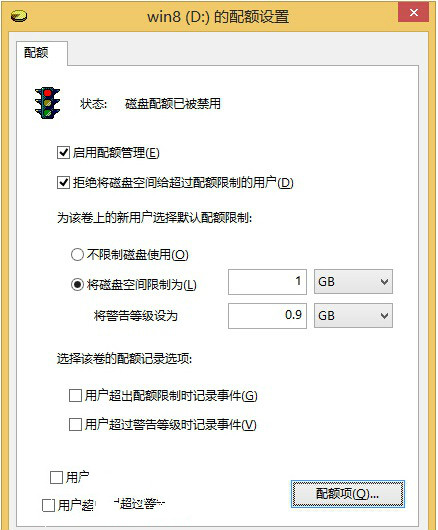
2、接着使用xhz进入系统,直接选择需要控制空间的分区(如D盘),然后右键选中“属性→配额→显示配额设置”;
3、在打开的窗口里面将“启用配额管理”和“拒绝将磁盘空间给超过配额限制的用户勾选”,接着设置用户可以使用的磁盘空间,如1GB和警告等级;
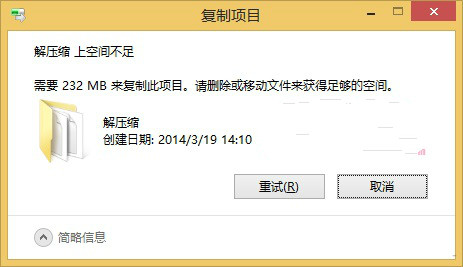
4、上述设置完成后,如果孩子玩的话就可以使用“xhz”账户登录,然后只能用D盘1GB剩余的空间。如果超出限制的话,系统就会自动弹出空间不足,就不会再出现空间不足的提示了。
按照以上的方法启用磁盘配额并限制磁盘空间容量以后,在安装大容量软件时就会出现磁盘空间不足警告,那么就可以解决这样的问题了。 |