Win8系统IE下载程序失败签名无效如何解决 |
| 来源:黑云 发布时间:2015/11/8 10:10:18 |
在电脑使用中,如果要下载某个程序是有很多种方式的,我们可以通过迅雷下载、应用商店或浏览器自带下载功能下载等等。如果是使用IE浏览器本地下载也是非常简单而常用的方法,不过在下载的过程中也难免不会出现各种问题。最近就有win8用户反映,使用IE浏览器下载程序的时候失败了,而且还提示签名无效的错误窗口,这样就直接导致无法完成下载与安装。出现这样的问题主要是与浏览器的Internet选项设置有关系,那么我们要如何修复IE浏览器下载带来的问题呢?
推荐:一键重装系统
1、在win8中打开系统自带的IE浏览器,在IE浏览器窗口上面逐一的点击“工具”和“Internet选项”;
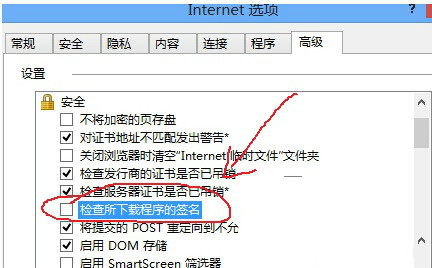
2、这样就能够打开IE浏览器的Internet选项窗口了,在弹出来窗口里面,把界面切换至高级选项。接着在下面设置窗口里面找到“检查所下载程序的前面”选项,接着就把这个选项勾选去掉,完成设置后直接点击窗口下面的确定按键,直接保存设置就可以了。
以上IE浏览器Internet选项的安全设置里面,需要选择检查下载程序的签名,其实也是浏览器常见的安全机制。如果用户在下载的时候出现错误并提示签名无效,就可以按照以上的方法操作取消选择“检查所下载程序的签名”选项,进行设置之后在下载程序的时候就不会出现程序签名故障问题了。 |