win7系统解决任务栏没有电源图标 |
| 来源:黑云 发布时间:2015/11/5 16:29:22 |
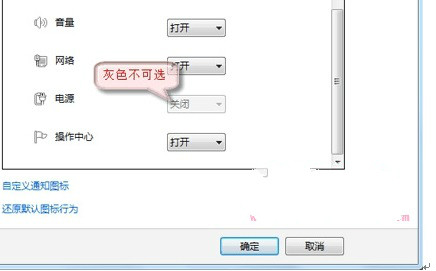
使用笔记本的用户应该都知道,我们在连接笔记本电源之后,在我们的桌面任务栏通知区域中会显示“电源”图标,这样我们就可以随时了解笔记本电池的电量情况。不过最近有用户反映,在使用笔记本的时候,发现通知区域没有“电源”图标显示了,在经过win7系统图标管理将电源打开时,却发现电源处于关闭状态,而且还是灰色,这样我们就无法选择打开,不能开启就会导致电源图标不能在任务栏中显示,那么这样的问题我们要怎样进行解决呢?
推荐:一键重装系统
解决方案:
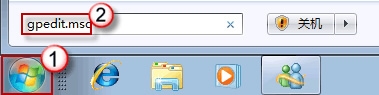
1、在开始搜索框里面输入 gpedit.msc ,然后点击回车键, 打开本地组策略编辑器。
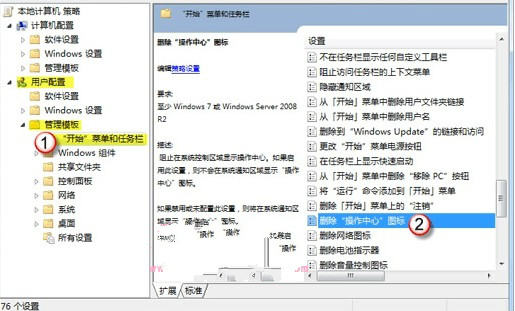
2、在“用户配置”下依次打开“管理模板”->“开始菜单和任务栏”;在右边细节窗口,找到并双击“删除操作中心图标”选项。
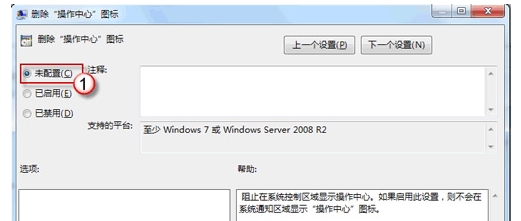
3、其配置为“未配置”或“已禁用”,然后点击“确定”退出。
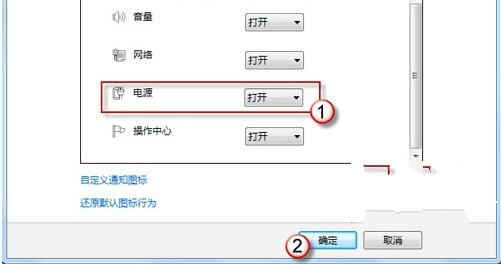
4、然后重新回到桌面,右键点击“显示隐藏的图标”,直接选择“属性”。将电源图标打开。
关于以上任务栏通知区域“电源”图标无法打开,其实并不是什么系统故障,而是系统开启了“删除‘操作中心’图标”选项,这样就导致系统图标无法进行开启或关闭,问题可以按照以上方法使用本地组策略来关闭该选项,这样电源选项就可以进行打开了,任务栏电源图标也能够正常显示出来。 |