Win10系统屏幕分辨率怎样快速设置 |
| 来源:黑云 发布时间:2015/10/27 14:01:38 |
现在最新的win10系统,经过微软的不断更新后,在操作和功能上都有了很大的改变与突破。但是对于很多刚接触到win10系统的用户来说,对于系统的设置也会有些生疏,如果要设置系统屏幕分辨率来提高屏幕的清晰度,对于这样的操作,在win10系统中该如何设置屏幕分辨率呢?这里就给大家具体的介绍下操作方法。
推荐:系统重装软件
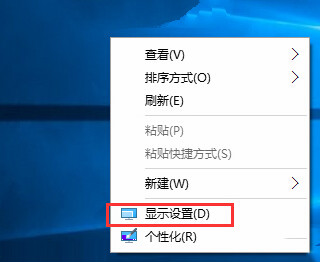
1、返回到win10系统的传统桌面位置,之后,咱们在桌面上找到一个空白处,然后点击鼠标右键,在出现的下滑菜单里面,直接选择显示设置选项。
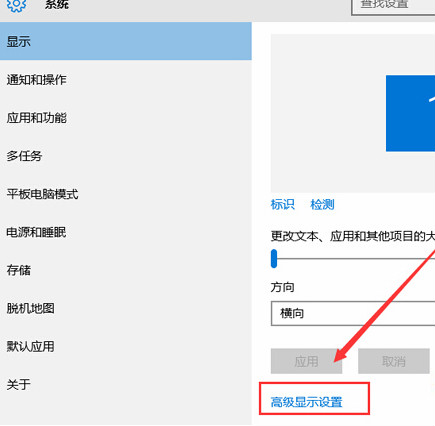
2、打开设置窗口之后,直接点击选择左边菜单里面的显示选项,接着就在右边的窗口里面,点击下方的“高级显示设置”选型。
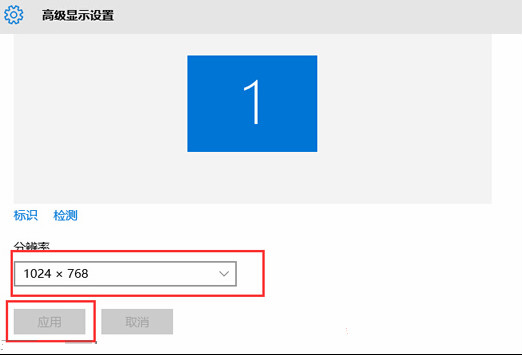
3、点击进入之后,在打开的窗口里面看到下图中所示的窗口,在下面的位就有一个分辨率选项,直接可以在这里设置想要的分辨率,然后点击应用就完成了。
设置win10系统的屏幕分辨率方式有些不同,不过操作方法也是极其简单的,我们可以按照教程的三个步骤轻松的设置,分辨率越高屏幕所显示的也会越清晰,用户可以根据个人的屏幕性能来调节分辨率。 |